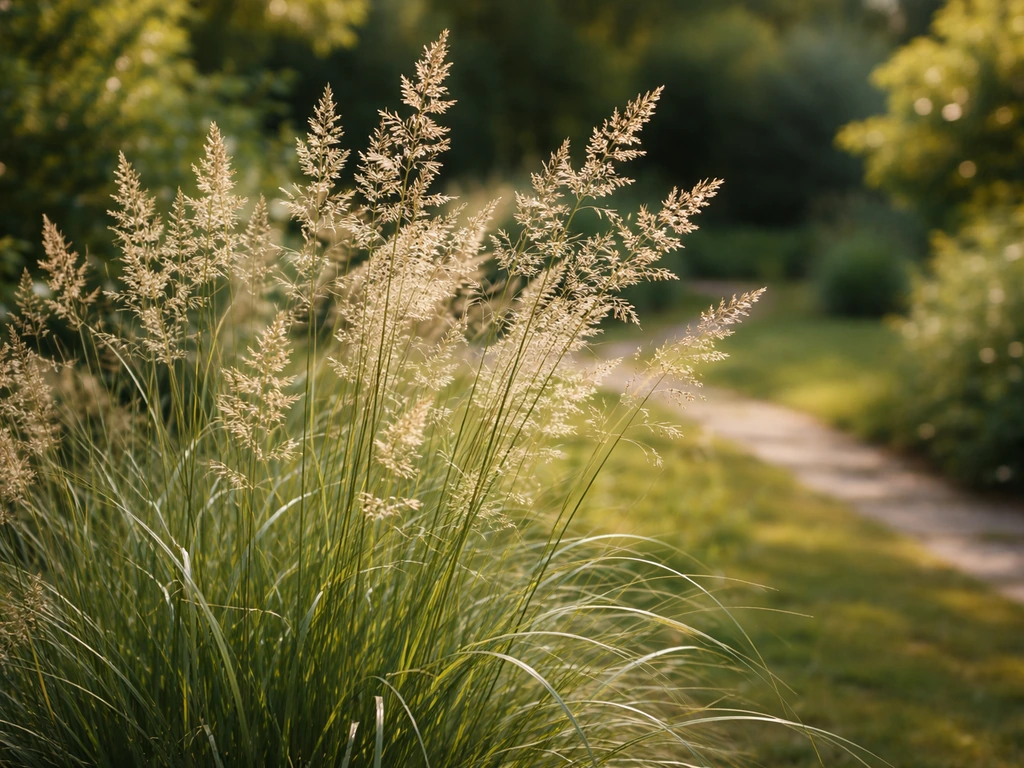
Als je zoekt op 'gras jpg', wil je waarschijnlijk een bruikbare grasfoto downloaden, een grassoort herkennen aan de hand van een afbeelding, of allebei. Wil je ook visueel snel gras herkennen of beschrijven, dan kun je ‘gras emoji’ gebruiken in je notities of labels. De snelste aanpak: zoek op Wikimedia Commons of Pl@ntNet voor rechtenvrije foto's met duidelijke licentie-informatie, gebruik de foto daarna om de soort te identificeren via zichtbare kenmerken zoals hoogte, bladeren en pluimvorm, en sla het bestand op met een beschrijvende bestandsnaam zodat je er later in de tuin iets aan hebt.
Gras JPG vinden en gebruiken: download, herken en beheer
Daan Meijer
26 Jun 2026
Wat mensen bedoelen met 'gras jpg' en waar je het voor gebruikt
De zoekterm 'gras jpg' dekt in de praktijk drie verschillende behoeften. Sommige mensen willen simpelweg een mooie grasfoto downloaden, bijvoorbeeld voor een label, een presentatie of als inspiratie voor de tuin. Anderen hebben een foto van een gras en willen weten welke soort het is. En een derde groep zoekt referentiemateriaal om hun eigen tuin te vergelijken met bekende soorten zoals Miscanthus (prachtriet) of pampagras (Cortaderia).
Op een site die zich richt op grasliefhebbers en tuiners in Nederland is de meest nuttige invalshoek de combinatie: eerst een goede JPG vinden, dan begrijpen wat je ziet op die foto, en ten slotte het bestand zo bewaren dat het later nog iets oplevert. Dat is precies wat dit artikel stap voor stap behandelt.
Snel resultaat: grasfoto's downloaden van betrouwbare bronnen
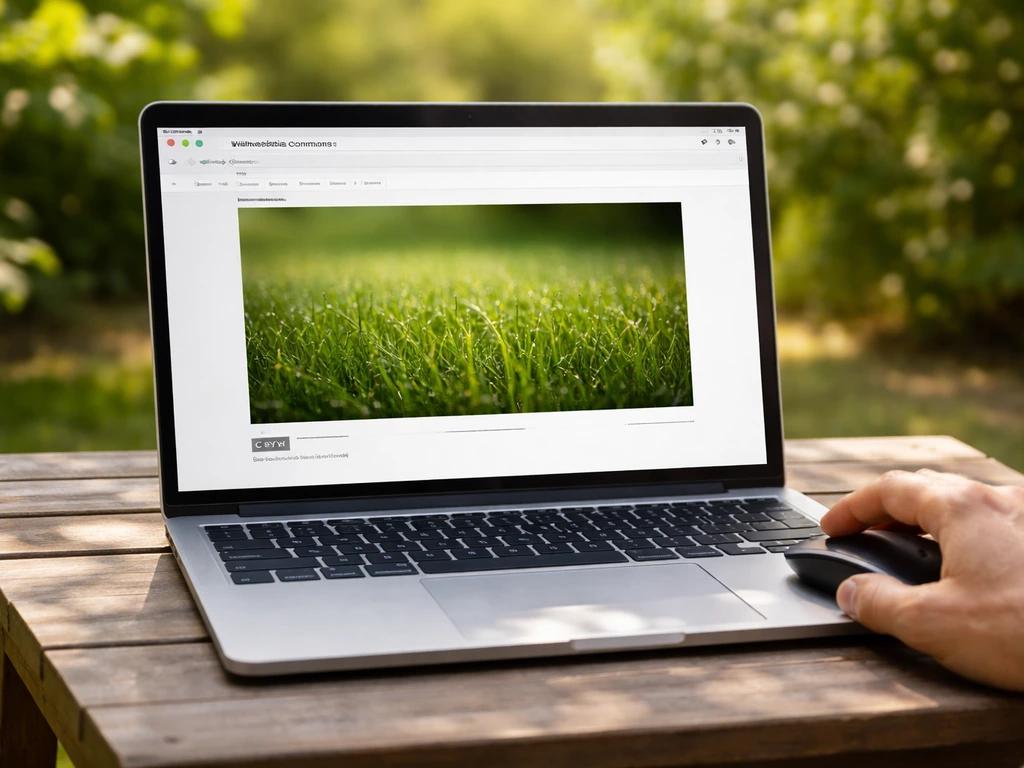
Voor Nederlandse tuiners is Wikimedia Commons de meest betrouwbare gratis bron voor hoge-resolutie grasfoto's. Elke afbeelding toont direct de licentie (vaak CC BY-SA 4.0), de originele bestandsafmetingen en meerdere downloadresoluties. Je ziet dus meteen of je de foto mag gebruiken en onder welke voorwaarden. CC BY-SA 4.0 betekent concreet: je mag de foto gebruiken en bewerken, mits je de naam van de maker vermeldt en afgeleide werken onder dezelfde licentie deelt.
Zoek op Wikimedia Commons met Engelse plantnamen voor de beste resultaten: 'Miscanthus', 'Cortaderia', 'Pennisetum' of gewoon 'Poaceae' (de botanische familienaam voor grassen). Voor NL-context kun je ook 'prachtriet' of 'pampagras' proberen, al geeft de Engelse naam doorgaans meer treffers. Pl@ntNet is een tweede goede bron: de website en app tonen foto's van plantensoorten, gekoppeld aan orgaantype (blad, pluim, stengel), wat direct helpt bij herkenning.
- Wikimedia Commons (commons.wikimedia.org): hoge resolutie, duidelijke licentie per bestand, filterbaar op categorie
- Pl@ntNet (plantnet.org): foto's gekoppeld aan plantenorgaan, ook bruikbaar als herkenningshulp
- Plantatlas.nl: NL-gericht, ook zaden en vegetatieve delen van grassen
- Tuinplant.nl en DirectPlant: NL-tuincontext, foto's van siergrassen met bijbehorende soortinformatie
Let bij elke download op drie dingen: is de licentie duidelijk vermeld, is de resolutie hoog genoeg voor jouw doel (voor herkenning heb je minimaal 1 megapixel nodig), en is er een botanische naam bij het beeld? Zonder naam heb je weinig aan een mooie foto als je de soort wilt identificeren.
Van afbeelding naar gras herkennen: kenmerken om op te letten
Een goede JPG is pas echt nuttig als je weet wat je erop moet zoeken. Bij grassen draait herkenning om een paar specifieke kenmerken. Niet de algemene 'groene indruk', maar de details van blad, halm, bloeiwijze en hoogte. Wageningen Universiteit benadrukt dat determinatie van grassen het beste plaatsvindt op basis van blad- en wortelkenmerken, niet alleen het totaalplaatje.
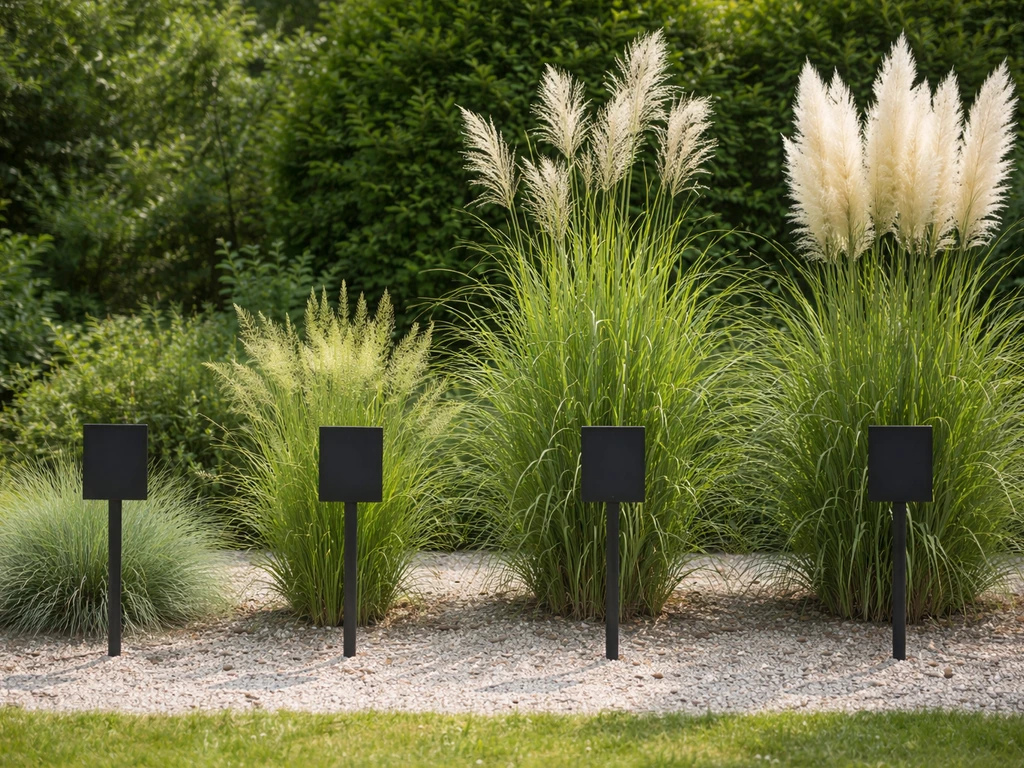
De vier herkenningspunten op een rij
| Kenmerk | Wat je bekijkt | Voorbeeldsoorten |
|---|---|---|
| Hoogte | Meten of schatten aan de hand van omgeving; lage soorten tot 60 cm, hoge tot 3 m | Prachtriet (Miscanthus) 2-3 m, pampagras (Cortaderia) tot 3 m+ |
| Bladeren | Breedte, textuur, kleur, al dan niet geribd of behaard; ook bladrand | Brede bladeren bij Miscanthus, smalle stugge bladeren bij veel grassen |
| Halmen | Rond of platgedrukt, hol of massief, knopen zichtbaar? | Bamboe-achtige knopen bij Miscanthus, fijne halmen bij smele |
| Pluimen/bloeiwijzen | Pluimvorm (waaier, aar, hangende pluim), kleur, tijdstip van bloei | Grote witte pluimen bij pampagras, vederlichte pluimen bij Miscanthus |
Voor siergrassen zoals Miscanthus (ook wel prachtriet, olifantsgras of Chinees riet) is de combinatie van hoogte en pluimvorm het meest onderscheidend. Miscanthus wordt 2 tot 3 meter hoog en heeft sierlijke, lichtgekleurde pluimen die in de herfst uitkomen. Pampagras (Cortaderia selloana) is vergelijkbaar hoog maar heeft opvallend grote, dichte pluimen die crèmewit tot roze kunnen zijn. Als je een JPG hebt waarop die kenmerken te zien zijn, kun je al vrij snel de juiste richting op.
Voor twijfelgevallen of gewone tuingrassen en onkruiden is Pl@ntNet de snelste tool. Pl@ntNet is een app en webtool waarmee je planten kunt identificeren via foto’s, waarbij het plantnamen kan bevestigen en alternatieve determinaties kan voorstellen. Je laadt de foto op, geeft aan welk plantdeel zichtbaar is (blad, bloem, pluim of gehele plant) en de app vergelijkt vormen, kleuren en texturen met zijn database.
In de Pl@ntNet-appbeschrijving staat dat je foto-identificatie gebruikt en dat de app (optioneel) foto’s kan gebruiken of doorsturen binnen het project [foto-identificatie gebruikt en (optioneel) foto’s kan gebruiken/doorsturen binnen het project](https://play. google. com/store/apps/details? hl=nl&id=org.
plantnet). Hoe meer plantonderdelen je fotografeert, hoe zekerder de determinatie. Een foto van alleen de pluim plus één van het blad geeft al een veel betrouwbaarder resultaat dan een enkelvoudige opname van ver. Als je specifiek een gras smilde zoekt om gras te vergelijken of te herkennen, helpt het om eerst de soortkenmerken op de foto scherp te bekijken en daarna te controleren met Pl@ntNet.
Lukt het via Pl@ntNet niet meteen? Probeer ook Plantatlas.nl, dat specifiek gericht is op NL-planten en ook vegetatieve delen ondersteunt. Voor een terugkerende vraag als 'welk gras groeit er in mijn gazon of veld?' werkt het stapmatig toevoegen van kenmerken goed: begin met hoogte, voeg bladbreedte toe, kijk dan naar de bloeiwijze.
JPG's netjes bewaren voor tuin en verzorging
Een grasfoto die je niet terugvindt, heeft geen waarde. Een paar simpele gewoonten zorgen ervoor dat je collectie bruikbaar blijft, ook als je een jaar later nog weet wat je hebt opgeslagen.
Bestandsnaam
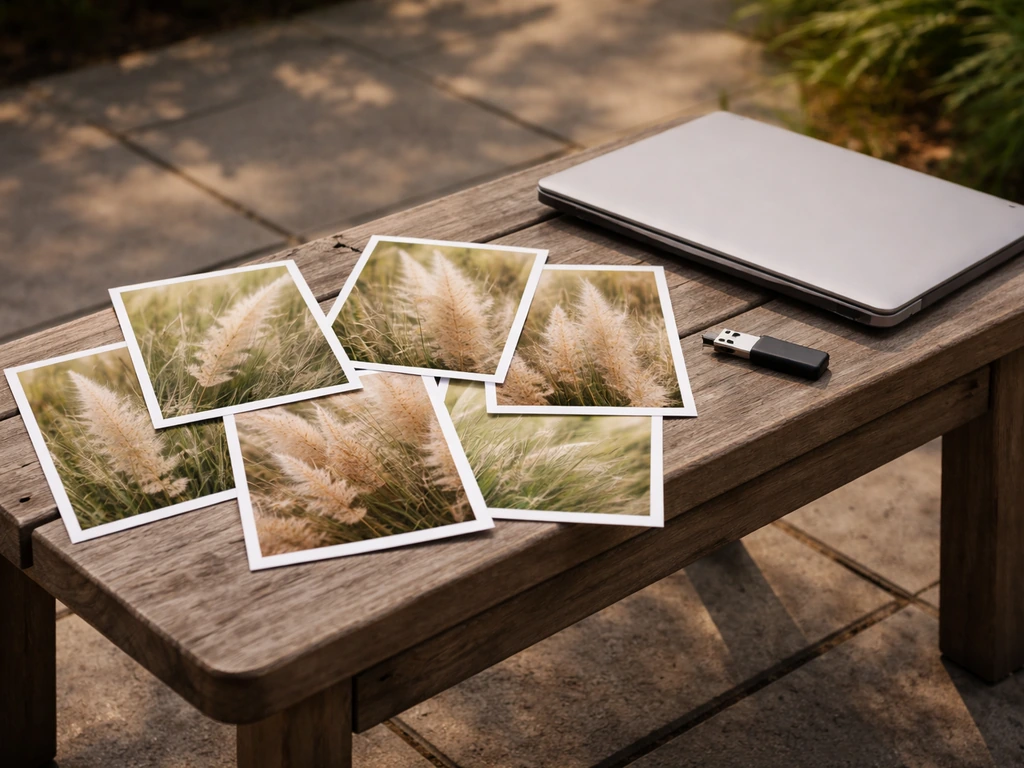
Geef elk JPG-bestand een beschrijvende naam: gebruik de plantnaam (bij voorkeur de Latijnse naam plus de Nederlandse), de bron en het jaar. Bijvoorbeeld: 'miscanthus-sinensis-prachtriet-commons-2026.jpg'. Zo weet je later direct wat het is, waar het vandaan komt en wanneer je het hebt opgeslagen. Vermijd generieke namen als 'download(1).jpg' of 'gras.jpg': die zeggen na twee maanden niets meer.
Mapstructuur
Gebruik een eenvoudige mapindeling die aansluit op hoe je tuiniert. Bijvoorbeeld: Tuin > Grassen > Siergrassen > Miscanthus. Voeg een losse map 'Onbekend' toe voor foto's waarvan je de soort nog moet bepalen. Zodra je de soort weet, verplaats je het bestand naar de juiste map en hernoem je het.
Copyright en bronvermelding
Sla bij elke foto ook de bronvermelding op, al is het maar in een simpel tekstbestandje in dezelfde map. Voor CC BY-SA 4.0 (de meest voorkomende licentie op Wikimedia Commons) noteer je: de titel van de foto, de naam van de maker, de URL van het origineel en de licentievorm. blank" rel="noopener noreferrer">Creative Commons raadt dit aan als de zogenoemde TASL-aanpak: Title, Author, Source, License. Zo ben je altijd gedekt als je de foto ergens gebruikt.
Geen goede JPG's gevonden? Dit zijn je alternatieven
Soms geeft 'gras jpg' in een zoekmachine te vage of onbruikbare resultaten. Als je merkt dat de resultaten niet kloppen met wat je zoekt, kies dan gerichter op soort of gebruik een determinatietool om je gras drawing correct te interpreteren gras jpg. Dan zijn er een paar snelle oplossingen.
- Zoek op de botanische naam in plaats van het Nederlandse woord: 'Miscanthus sinensis jpg', 'Cortaderia selloana photo' of 'Poaceae high resolution'
- Probeer andere bestandsformaten: PNG en WebP zijn ook bruikbaar voor herkenning en zijn soms scherper dan een gecomprimeerde JPG
- Gebruik de zoekfilters van Wikimedia Commons: kies 'Category:Miscanthus' en filter op bestandstype of licentie
- Bekijk de gerelateerde onderwerpen smele gras of gras drawing voor inspiratief beeldmateriaal of schematische afbeeldingen die soms nuttiger zijn voor herkenning dan een foto
- Maak zelf een foto: een eigen opname met je telefoon is vaak de beste optie voor herkenning, want je bepaalt zelf welke plantdelen zichtbaar zijn en kunt meerdere hoeken vastleggen
- Gebruik Google Lens of de camera van Pl@ntNet direct in het veld: scan de plant ter plekke in plaats van een JPG te zoeken
Als je zelf een foto maakt voor determinatie: fotografeer het blad van dichtbij (zowel boven- als onderkant), de bloeiwijze of pluim als die aanwezig is, de voet van de plant met eventuele wortels, en een totaaloverzicht zodat je de hoogte kunt inschatten. Vier foto's zijn genoeg om Pl@ntNet of een andere determinatietool goed te laten werken.
Stap voor stap: de workflow voor vandaag
Hier is de concrete aanpak als je vandaag een bruikbare gras JPG wilt vinden, de soort wilt herkennen en het bestand wilt bewaren voor later gebruik.
- Zoeken: ga naar Wikimedia Commons en zoek op de botanische naam van het gras dat je denkt te hebben, of op 'Poaceae' als je het niet weet. Filter op JPG en kies een foto waarop blad, halm of pluim goed zichtbaar is.
- Beoordelen: check de licentie direct op de bestandspagina. Is het CC BY-SA of CC BY? Dan mag je het gebruiken mits je de maker vermeldt. Noteer de TASL-gegevens meteen.
- Herkennen: open de foto in Pl@ntNet of bekijk de kenmerken zelf: hoe hoog is het gras, hoe breed zijn de bladeren, wat voor pluim heeft het? Vergelijk met de tabel in dit artikel voor de meest voorkomende siergrassen.
- Twijfel: als de herkenning niet meteen lukt, upload je de foto in Pl@ntNet en geef je aan welk plantdeel zichtbaar is. Voeg een tweede foto toe van een ander plantdeel voor een betrouwbaarder resultaat.
- Bewaren: hernoem het bestand naar plantnaam-bron-jaar.jpg en zet het in de juiste map. Maak een tekstbestandje met de bronvermelding in dezelfde map.
- Koppelen aan tuinwerk: noteer bij de foto ook praktische informatie zoals snoeitijd, hoogte op je perceel of standplaats. Zo wordt de JPG een echt tuindocument in plaats van alleen een plaatje.
Die laatste stap maakt het verschil. Een goed gearchiveerde grasfoto met de juiste naam, licentie en een paar notities is over twee jaar nog steeds nuttig. Een bestand genaamd 'download(3).jpg' in je downloadmap niet.
FAQ
Welke resolutie heb ik nodig als ik een grasfoto wil gebruiken om een soort te determineren?
Voor determinatie is minimaal ongeveer 1 megapixel handig, maar reken liever op 3 tot 5 megapixel als je fijne blad- en pluimdetails wilt zien. Bij Wikimedia Commons kun je meestal ook een grotere download kiezen, let dan op de originele bestandsafmetingen en niet alleen op de preview.
Mag ik een gras JPG van Wikimedia Commons (of vergelijkbaar) zomaar op mijn website gebruiken?
Je mag het meestal wel, maar je moet de licentievoorwaarden volgen. Bij CC BY-SA 4.0 betekent dit onder andere naamsvermelding van de maker en dat je afgeleide werken onder dezelfde licentie deelt. Bewaar daarom de TASL-gegevens (titel, auteur, bron, licentie) per bestand.
Waarom werkt herkenning op basis van een enkele foto van één plantdeel soms slecht?
Bij grassen zijn verschillen vaak subtiel (bladbreedte, beharing, stand van de halm, pluimvorm). Een foto van alleen de pluim kan misleiden, terwijl blad plus pluim meestal veel zekerder is. Probeer waar mogelijk een bladfoto (boven- en onderkant) én een foto met zicht op hoogte/pluim te combineren.
Wat moet ik doen als de botanische naam ontbreekt bij de JPG?
Dan kun je de foto wel bewaren als inspiratie, maar niet betrouwbaar determineren zonder extra context. Noteer in je map dan tijdelijk “onbekend” en leg vast waar je de foto vandaan hebt (bronpagina, datum, eventuele omschrijving). Gebruik vervolgens een determinatietool zoals Pl@ntNet met aanvullende foto’s of zoektermen.
Hoe voorkom ik dat ik per ongeluk de verkeerde grasfamilie of een ‘grassachtige’ soort pak?
Gebruik gerichte zoektermen op genus (zoals Miscanthus, Pennisetum, Cortaderia) of op Poaceae. Als het om tuingrassen gaat, check ook of de foto echt grassen toont (halmen, pluimen) en niet sieronkruiden of sierplanten die er oppervlakkig op lijken. Bij twijfel: kies een bron met een duidelijke botanische naam.
Welke fotohoek is het meest nuttig voor grasdeterminatie?
Neem foto’s recht van voren of licht schuin, zodat bladbreedte en bladstand zichtbaar zijn. Maak daarnaast een close-up van het blad en, als mogelijk, de onderkant. Voor hoogte-inschatting helpt een totaalbeeld met referentie (bijvoorbeeld naast een meetlat of object).
Hoe geef ik mijn bestanden namen zonder dat het later onhandig wordt?
Gebruik consequent hetzelfde patroon: Latijnse naam, Nederlandse naam, bron, jaar. Houd ook de bestandsnaam kort genoeg voor je verkenner, bijvoorbeeld maximaal een paar woordenblokken. Vermijd generieke namen, en hernoem direct na download als je de licentie en soort al weet.
Kan ik Plantatlas.nl naast Pl@ntNet gebruiken, en wanneer is dat slim?
Ja. Plantatlas.nl kan vooral nuttig zijn als je zekerheid wilt over NL-verspreiding of als je vooral vegetatieve kenmerken fotografeert. Gebruik het als “second opinion” wanneer Pl@ntNet twijfelt of wanneer je vermoedt dat het om een in Nederland vaker voorkomende soort gaat.
Wat als ‘gras jpg’ in een zoekmachine irrelevante of twijfelachtige downloads oplevert?
Gebruik dan een gerichtere zoekterm (bijvoorbeeld de soortnaam, Poaceae, prachtriet, pampagras) en ga voor bronnen met licentie-informatie bij de download. Als je vooral determinatie zoekt, kies bij voorkeur pagina’s waar botanische namen bij de afbeelding staan, niet alleen algemene beeldzoekresultaten.
Hoe bewaar ik de bronvermelding praktisch zonder dat het mij tijd kost?
Maak in dezelfde map per foto een klein tekstbestandje met de TASL-gegevens (of één overzichtsbestandje per map). Zo kun je achteraf snel controleren wie de maker is en welke licentie geldt. Dit voorkomt dat je bij hergebruik moet terugzoeken naar de originele downloadpagina.
Volgend artikel
Smele gras herkennen en oplossen: praktische tuingids
Herken smele gras, bepaal soort en oorzaak van problemen en kies juiste standplaats, bodem en onderhoud.