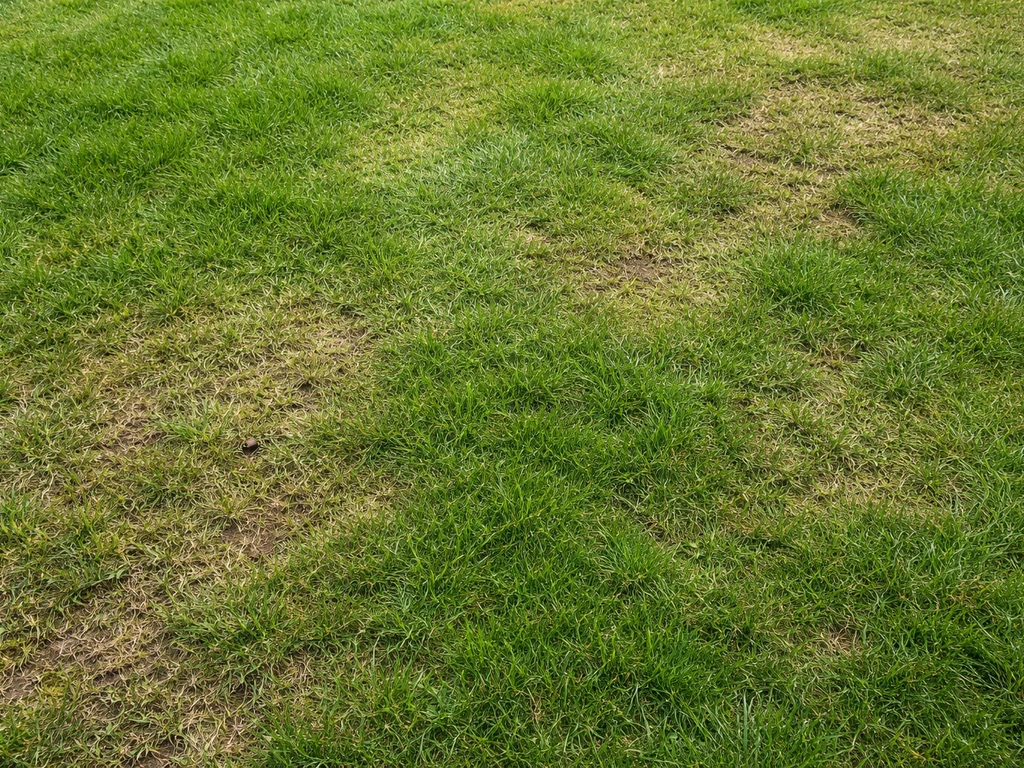
Een 'gras DWG' is vrijwel altijd een CAD-tekening (een .dwg-bestand) waarop gras, gazon of siergras als beplanting is uitgetekend. Denk aan een tuin- of landschapsontwerp met graspartijen, plantlocaties en maatvoering in AutoCAD-formaat. Het bestand bevat vectorobjecten: contouren van grasperken, plant-symbolen, lagen met labels en maatvoering. Wat je ermee doet hangt af van je doel: wil je het bekijken, bewerken, of omzetten naar een concreet beplantingsplan voor je eigen tuin?
Gras DWG: zo vind, open en bewerk je een grasontwerpbestand
Daan Meijer
10 Jun 2026
Wat betekent 'gras DWG' in de praktijk
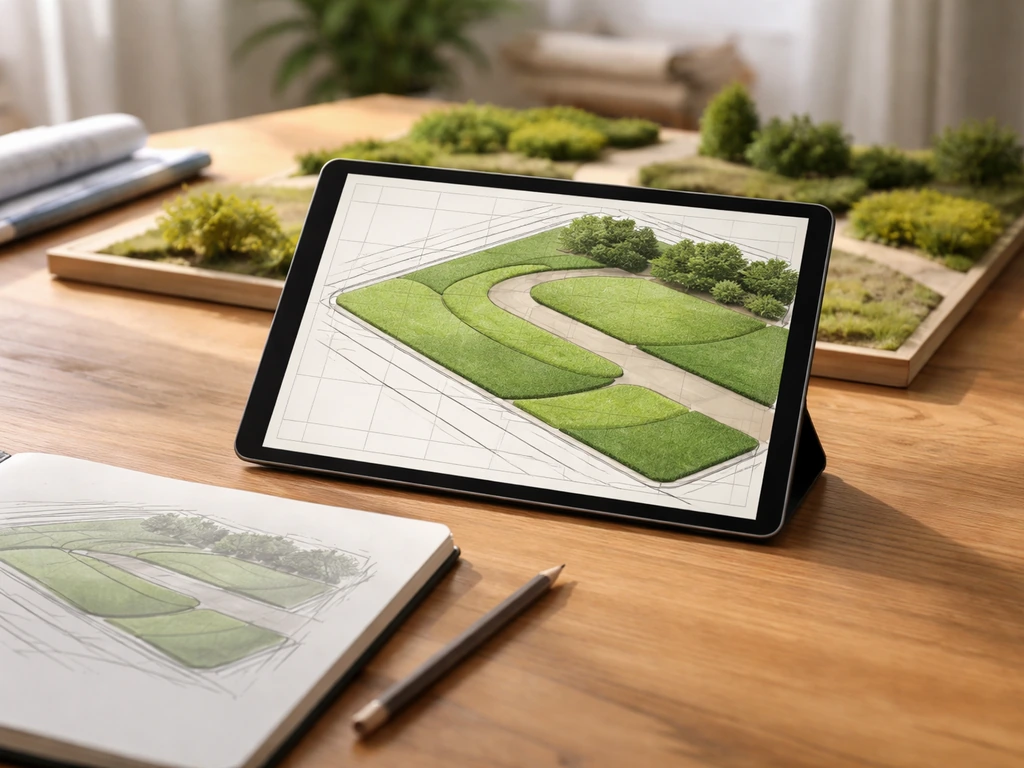
De term 'DWG' is geen afkorting voor iets gras-specifieks. Het staat simpelweg voor 'drawing' en is de standaard bestandsextensie van AutoCAD en vergelijkbare CAD-programma's. Een .dwg-bestand bevat geometrie, lagen, blokken en maatvoering. 'Gras DWG' betekent dus: een DWG-tekening met gras als onderwerp. Dat kan op een paar manieren uitpakken:
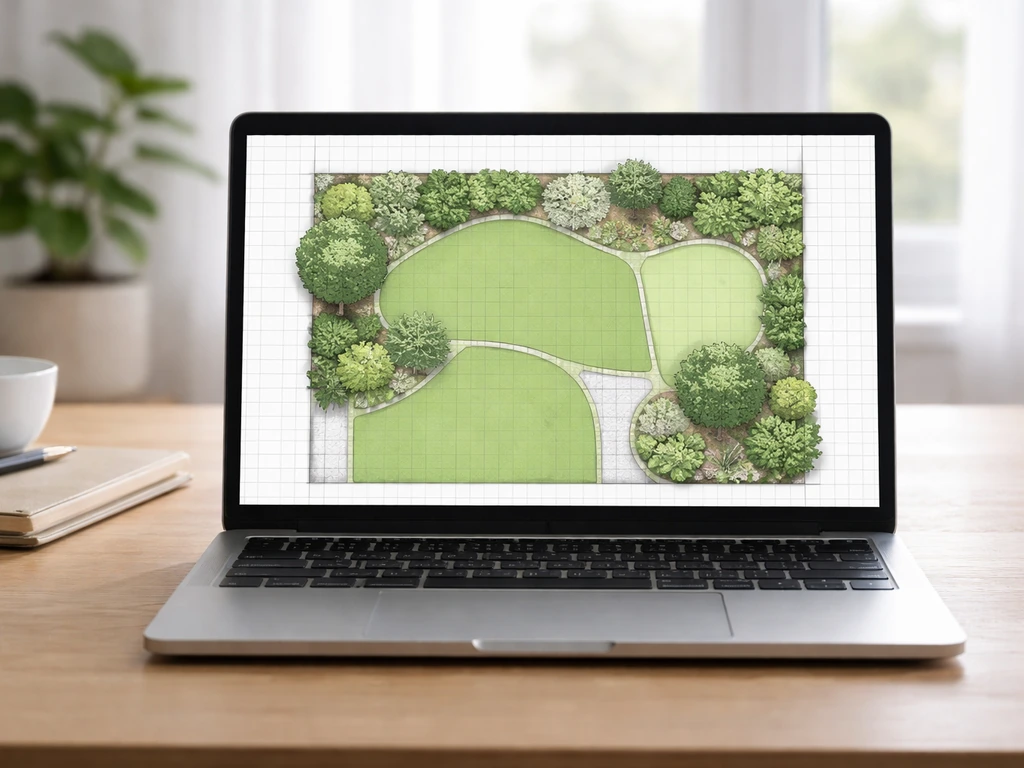
- Een tuin- of landschapsplan waarbij grasperken, gazondelen en siergraslocaties zijn ingetekend als vlakken of symbolen op aparte lagen.
- Een technische systeemtekening van een groendak of gazonconstructie (zoals een gazondak van een fabrikant), die je als DWG kunt downloaden.
- Een CAD-bibliotheek met herbruikbare 'grass'-blokken of vegetatiesymbolen om in je eigen ontwerp in te plakken.
- Een uitvoeringsplan van een overheidsproject of openbare ruimte waarbij een beplantingsplan als .dwg is bijgevoegd.
De meest voorkomende situatie bij tuiniers en (hobby)ontwerpers: je hebt een ontwerp gekregen van een landschapsarchitect of je wilt zelf een ontwerp downloaden, en dat bestand heeft de extensie .dwg. Dan moet je het kunnen openen, controleren en vertalen naar echte planten en meters.
Waarvoor gebruik je een DWG in een gras- of landschapsontwerp
In de landschaps- en tuinontwerppraktijk is een DWG de standaard manier om een beplantingsplan op te leveren. Het voordeel boven een PDF of tekening op papier is dat alles vectorgebaseerd is: je kunt precies meten, lagen aan- en uitzetten, en de geometrie hergebruiken. Voor een grasgerelateerd ontwerp betekent dat concreet:
- Grasperken en gazondelen zijn uitgetekend als gesloten vlakken (polylines), zodat je de oppervlakte exact kunt berekenen.
- Siergraslocaties (miscanthus, pampasgras, festuca) staan als punt- of bloksymbolen met een bijbehorende legenda of soortenlijst op een aparte laag.
- Maatvoering en plantrasters geven aan hoeveel planten je per m² nodig hebt.
- Lagen scheiden hoofd-informatie (bijv. gras-vlakken) van labels, maatvoering en bestaande situatie, zodat je selectief kunt afdrukken.
Dit is ook de reden dat je een gras DWG liever niet alleen als PDF ontvangt: in de DWG zit de meetbare, bewerkbare informatie. Een PDF is puur een plaatje. Wil je later siergrassen toevoegen, oppervlakten controleren of het plan aanpassen, dan heb je het .dwg-bestand zelf nodig.
Waar vind je legale DWG's voor gras en landschapsontwerp in Nederland
Legale DWG's zijn niet zomaar overal vrij te downloaden, maar er zijn wel degelijk betrouwbare routes in de Nederlandse markt.
Fabrikanten en leveranciers
Groendak-leverancier ZinCo Benelux biedt op hun website voor meerdere toepassingen (Gazondak, Moestuindak, Prairiedak) een directe 'Download DWG'-knop aan onder 'Technische tekeningen'. Die bestanden zijn gratis en legaal te gebruiken voor ontwerpdoeleinden. Let wel: het gaat om systeemtekeningen van dakconstructies, niet om tuinbeplantingsplannen. Toch zijn ze handig als referentie of als je een groendak met gras- of prairiebeplanting ontwerpt.
Overheidsprojecten en publieke documentatie
Nederlandse gemeenten en provincies publiceren soms ontwerp- en uitvoeringsdocumentatie inclusief CAD-bijlagen bij aanbestedingen of omgevingsplannen. Op platforms zoals TenderNed of officiële projectpagina's kun je .dwg-bestanden tegenkomen als bijlage bij beplantingsplannen voor openbare ruimte. Dit zijn openbare documenten die je legaal mag inzien en gebruiken als referentie.
CAD-bibliotheken en ontwerplatforms
Platforms als Cadblocksfree, BIMobject en Archibase bieden vegetatie- en plantblokken aan in DWG-formaat, vaak gratis voor persoonlijk of commercieel gebruik (check de licentievoorwaarden per blok). Je zoekt dan op termen als 'grass block DWG', 'vegetation 2D CAD' of 'planting plan blocks'. Voor specifieke siergrassen als miscanthus of pampasgras is de selectie beperkt, maar algemene grasvlakken en vegetatiesymbolen zijn ruim beschikbaar.
Je eigen ontwerper of bureau
Heb je een landschapsarchitect of tuinontwerper ingeschakeld? Vraag dan expliciet om de .dwg-bronbestanden naast de PDF-oplevering. Dit is jouw recht als opdrachtgever. Leg het bij aanvang van het project schriftelijk vast.
Een DWG openen en bewerken: stap voor stap
Je hebt geen dure AutoCAD-licentie nodig om een gras DWG te openen en te inspecteren. Dit zijn de meest praktische opties:
| Tool | Kosten | Wat je kunt doen | Geschikt voor |
|---|---|---|---|
| Autodesk Viewer (online) | Gratis | Bekijken, lagen aan/uit, meten | Snel inspecteren zonder installatie |
| AutoCAD Web App | Gratis (met Autodesk-account) | Openen, beperkt bewerken | Eenvoudige aanpassingen online |
| Bentley View | Gratis | Bekijken, meten, schaal printen, DWG én DXF | Nauwkeurig inspecteren en op schaal afdrukken |
| BricsCAD | Betaald (proefversie beschikbaar) | Volledig openen en bewerken | Serieuze bewerkingen en export naar PDF |
| Vectorworks | Betaald | Importeren met schaal/unit-instellingen | Integreren in tuinontwerp workflow |
| SketchUp | Gratis basisversie | DWG importeren voor 3D-gebruik | Visueel vertalen naar 3D-model |
Begin altijd met de gratis viewer (Autodesk Viewer of Bentley View) voordat je het bestand in bewerkingssoftware zet. Zo zie je snel of de geometrie klopt, welke lagen er zijn en of de schaal plausibel is.
Model space versus paper space: een veelgemaakte fout
In AutoCAD (en BricsCAD) bestaat een onderscheid tussen model space en paper space. De eigenlijke tekening zit in model space; paper space is de afdruklay-out met viewports. Als je een ontvangen gras DWG opent en 'niets ziet' of informatie mist, controleer dan beide omgevingen. Plant-labels, maatvoering en legenda staan vaak in paper space, terwijl de grascontouren en plantlocaties in model space zitten. blank" rel="noopener noreferrer">Lagen kunnen per viewport ook verschillend zijn ingesteld: een laag die zichtbaar is in model space kan per viewport in paper space zijn uitgeschakeld (viewport layer override). blank" rel="noopener noreferrer">Zet in de Layer Properties Manager alle lagen op zichtbaar en check de viewport-instellingen.
Van tekening naar echte tuin: schaal, maatvoering en plantinfo
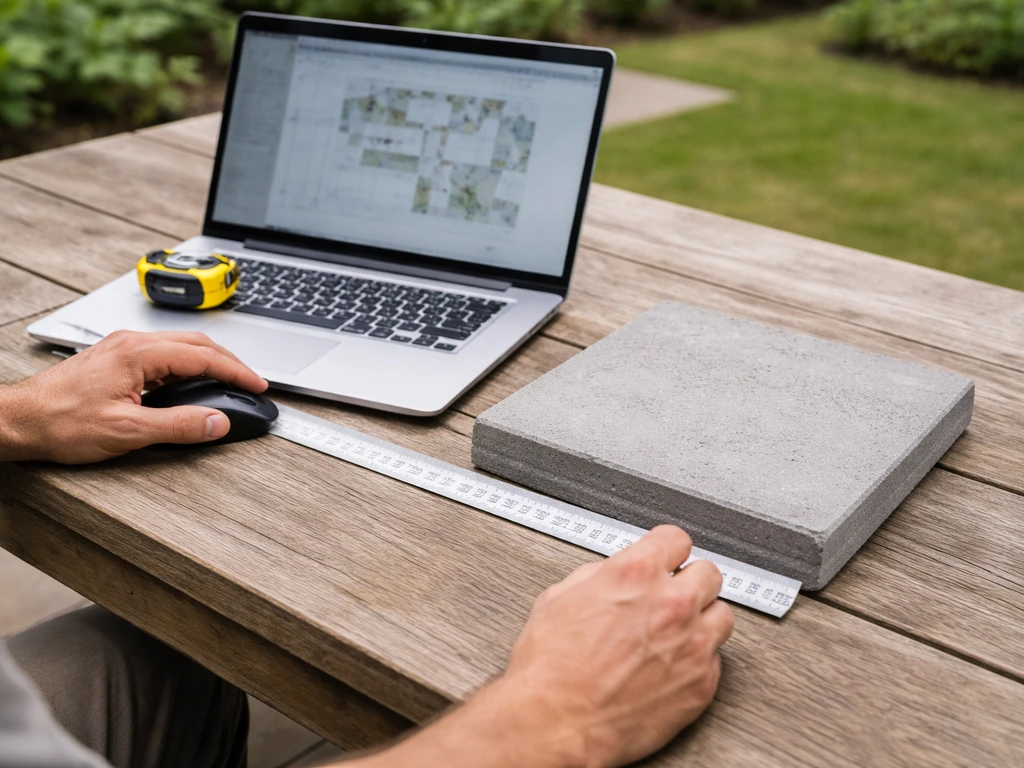
Een DWG zonder correcte schaal is waardeloos als beplantingsplan. Dit zijn de stappen om de tekening bruikbaar te maken.
Schaal en eenheden controleren
Open het bestand en meet een bekende afmeting: bijvoorbeeld een standaard stoeptegel (30x30 cm) of een tuinpad waarvan je de breedte weet. Komt de meting in de viewer overeen? Dan klopt de schaal. Klopt het niet, dan is er een eenhedenprobleem. DWG-bestanden werken met tekeneenheden die millimeters, centimeters of meters kunnen zijn, afhankelijk van hoe de tekenaar het heeft ingesteld. Bij import in Vectorworks of SketchUp kun je handmatig een schaalfactor instellen. In BricsCAD controleer je de plot scale: die geeft de verhouding aan tussen tekenunits en papierunits (mm/inch). Stel dit goed in voordat je afstanden gaat opmeten of oppervlakten berekent.
Oppervlakten berekenen voor gazon en siergrassen

Gebruik de meetfunctie in je viewer of CAD-software om grasoppervlakten op te meten. Voor grasmatten (graszoden) werk je met m²: een standaard graszodrolletje van een leverancier als Maris is 1 m² per stuk, dus je oppervlakte vertaalt direct naar aantallen rollen. Voor siergras-soorten heb je de uitgroei-breedte van de plant nodig. Miscanthus giganteus (olifantsgras) heeft als vuistregel 1 plant per m² nodig. Festuca (schapengras) is compact en kan dichter worden geplant. Panicum virgatum cultivars zoals 'Northwind' groeien uit tot zo'n 60-90 cm breed: reken minimaal 75 cm hartafstand. Noteer per grassoort in je plan: soortnaam, plantafstand en totale oppervlakte, dan kun je het aantal planten eenvoudig berekenen. Met een juiste gras-textuur in je ontwerp geef je een realistischer beeld van het beoogde gazon of siergrasvak.
Plantinfo koppelen aan het plan
Een goed beplantingsplan bevat minimaal vier gegevens per grassoort: de botanische naam, de maximale hoogte en breedte, de gewenste standplaats (zon, halfschaduw, schaduw) en de plantafstand. Als die info ontbreekt in de DWG, zoek het dan zelf op bij Nederlandse kwekers of plantencatalogi (zoals Plantentuin Esveld voor siergrassen). Vul de gegevens aan als annotatie in een aparte laag in je tekening, of maak een simpele plantenlijst naast het plan. Zo heb je altijd alles bij elkaar.
Wat als het DWG-bestand niet werkt of niet beschikbaar is
Soms is er geen bruikbare DWG, of werkt het bestand niet goed. Dit zijn de beste alternatieven.
Werken met DXF of PDF als tussenformaat
DXF is het open uitwisselingsformaat van AutoCAD en wordt door vrijwel alle CAD- en tuinontwerpprogramma's ondersteund. Als je een DWG niet kunt openen, vraag dan om een DXF-export. Een op schaal gemaakte PDF is een andere optie: je kunt hem importeren in Vectorworks, inkscape of zelfs afdrukken op schaal en overtekenen. Vergelijk het met werken met een gras 2D-tekening als basis: zolang de schaal klopt, kun je ermee werken. Een gras 2D-tekening is in essentie een platte CAD-visualisatie waarmee je eenvoudig oppervlakken en plantlocaties kunt uitwerken.
Zelf een eenvoudig grasplan tekenen
Als er helemaal geen bruikbare tekening is, maak dan je eigen situatieschets. Meet je tuin op (of gebruik een kadastrale ondergrond van het Kadaster, gratis downloadbaar als DXF via PDOK) en teken de grasperken en plantlocaties erop in. Gratis tools als LibreCAD of de online AutoCAD Web App zijn voldoende voor een eenvoudig beplantingsplan. Bepaal de oppervlakten, kies je grassoorten op basis van standplaats en hoogte, en werk de plantaantallen uit. Dit is precies de aanpak die werkt als je met siergrassen zoals miscanthus of pampasgras werkt op grotere oppervlakken.
Van DWG naar een andere workflow
Wil je een gras DWG gebruiken als basis voor een 3D-visualisatie, dan biedt SketchUp een directe importroute voor DWG/DXF. SketchUp gebruikt de meeteenheid van je model als referentie bij de conversie, dus stel de eenheden correct in vóór import. Zo kun je een plat beplantingsplan omzetten naar een ruimtelijk beeld, wat handig is als je ook met siergrassen van meer hoogte werkt (zoals gras 3D-visualisaties). Zo kun je een plat beplantingsplan ook omzetten naar een gras 3D-visualisatie met meer diepte en realisme. Voor een zuiver 2D-werkproces is Vectorworks of BricsCAD efficiënter.
Samengevat: jouw stappenplan voor een gras DWG
- Download of ontvang het .dwg-bestand van een betrouwbare bron (fabrikant, ontwerper, openbaar project).
- Open het eerst in een gratis viewer (Autodesk Viewer of Bentley View) om de inhoud en schaal te inspecteren.
- Controleer zowel model space als paper space en zet alle lagen op zichtbaar.
- Meet een bekende afmeting na om te verifiëren dat de schaal klopt; pas de schaalfactor aan bij import als dat nodig is.
- Bereken grasoppervlakten en vertaal die naar plantaantallen op basis van de uitgroei-breedte per soort.
- Vul ontbrekende plantinfo aan: botanische naam, hoogte, breedte, standplaats en plantafstand.
- Heb je geen bruikbare DWG? Gebruik DXF, een op schaal gemaakte PDF, of maak zelf een basisplan op kadastrale ondergrond.
FAQ
Hoe kan ik controleren of een gras DWG echt op schaal is, voordat ik er planten en m² aan koppel?
Meet twee of drie verschillende afstanden die vrijwel altijd kloppen (bijvoorbeeld een bekende paalafstand, padbreedte of een standaard tegelmaat). Controleer vervolgens ook de totale omtrek of oppervlakte van het vak, want soms is alleen de schaal van viewport-teksten of annotaties goed, terwijl de geometrie niet klopt.
Waarom zie ik wel lijnen en contouren in een gras DWG, maar geen grasvlakken of symbolen?
Dat gebeurt vaak door uitgeschakelde lagen of door objecten die als block of hatch zijn opgeslagen. Zet alle lagen aan, bekijk of er hatch-patronen aanwezig zijn (grasvulling), en controleer of de inhoud in blocks staat die je moet ontplooien (explode) of in de juiste viewport selecteert.
Kan ik een gras DWG zomaar gebruiken om zelf een beplantingsplan te maken of te verkopen?
Zeker niet altijd. Je mag het document doorgaans als referentie gebruiken, maar het auteursrecht en licentievoorwaarden kunnen beperken wat je mag aanpassen en publiceren. Vraag bij gratis downloadroutes (zoals leveranciers) expliciet wat “gebruik voor ontwerpdoeleinden” inhoudt, en check of openbare CAD-bijlagen ook hergebruik toestaan voor commerciële toepassingen.
Wat is het verschil tussen model space en paper space bij een gras DWG, en hoe vind ik waar mijn m²-oppervlak zit?
In model space staan meestal de geometrie van graspartijen en plantcontouren, in paper space zitten vaak legenda’s, maatvoering en labels. Voor oppervlakteberekeningen wil je vrijwel altijd de geometry uit model space gebruiken. Als je per ongeluk met viewport-weergave meet (paper space), krijg je soms verkeerde oppervlakken.
Waarom klopt het eenhedenprobleem, maar krijg ik in een ander programma toch rare plantafstanden?
Omdat programma’s soms anders omgaan met tekeneenheden (mm, cm, m) en export/import-instellingen. Zet in je importscherm de eenheden correct, controleer daarna met één referentiemeting, en pas pas daarna plantafstanden en schaalfactoren aan. Doe dit ook als je “alles lijkt goed” in de viewer.
Hoe meet ik grasoppervlakken in een DWG die vooral contourlijnen bevat?
Als er alleen polylines zijn zonder gesloten vlakken, kun je de contour eerst sluiten (gap/close) en omzetten naar een closed boundary. Daarna kun je pas meten. Als er hatch-vullingen zijn, vertrouw niet alleen op de zichtbaarheid, maar meet de werkelijke gesloten contour of genereer een gesloten vlak op basis van de polylijnen.
Hoe ga ik om met meerdere grassoorten door elkaar in één gras DWG?
Let op lagen, kleuren en blocks: vaak is elke soort aan een eigen laag of symbolenreeks gekoppeld. Maak in je werkbestand een aparte laagstructuur per soort en kopieer de relevante contouren. Zo kun je vervolgens per grassoort tellen en plantafstanden toepassen zonder dat je per ongeluk oppervlakken van meerdere soorten mengt.
Wat als de DWG labels en plantafstanden ontbreken of niet overeenkomen met de legenda?
Dan heb je waarschijnlijk een “visuele” tekening zonder volledige plantdatatabel. Maak een aparte laag “Plantinfo” en vul per zone soortnaam, standplaats en plantafstand aan op basis van Nederlandse plantencatalogi of kwekers. Zet labels direct naast de zone (niet alleen in een algemene legenda), zodat je later in het plan niet hoeft te interpreteren.
Hoe herken ik een DWG die eigenlijk alleen een 2D-visualisatie is en geen bruikbare meetinformatie bevat?
Als de graspartijen vooral bestaan uit losse lijnen, of als tekst en maatvoering alleen in paper space staan zonder correcte gesloten contouren, is het vaak geen “bouwkundig” beplantingsplan. Probeer in de viewer het object te selecteren, kijk of je polylines kunt sluiten en of er consistente lagenstructuur is. Als meten niet logisch lukt, is DXF of opnieuw tekenen vaak sneller.
Is DXF altijd beter dan DWG voor bewerken van een gras DWG?
DXF is vaak stabieler voor uitwisseling, zeker als het doel is om 2D-geometry te importeren en te meten. Maar het kan ook leiden tot verlies van specifieke CAD-eigenschappen (zoals bepaalde hatch/blocks of associativiteit). Gebruik daarom altijd een quick scale-check en controleer of hatch, gesloten vlakken en lagen behouden blijven.
Kan ik een gras DWG gebruiken om er een 3D-visualisatie van siergrassen van te maken in SketchUp?
Ja, maar reken niet op automatische hoogte. Import werkt meestal als 2D basis (plat plan), waarna je zelf de zones en plantclumps moet “opbouwen” met hoogte, breedte en plantpositionering. Controleer voor import de eenheid-instelling, zodat 1 meter in SketchUp ook echt 1 meter blijft, anders kloppen de uiteindelijke plantgroottes niet.
Waar let ik op bij het omzetten van graspartijen naar aantallen rollen of aantallen planten?
Bij grasmatten (zoden) is rollen vaak per m², maar controleer of de DWG werkelijke mat-oppervlakken meet, niet alleen de zichtbare contour. Bij siergrassen moet je altijd hartafstand gebruiken in je rekenmethode (dus plantafstand, niet alleen “minimale afstand”). Reken met een kleine marge voor snijverlies en overlap, zeker bij complexe bochten of smalle vakken.
Volgend artikel
Gras texture verbeteren: diagnose en stappenplan voor NL
Verbeter gras texture in je tuin met diagnose en NL stappenplan: vilt, mos, bodem, doorzaaien, maaien, bemesting en wate